


类似工作报告、项目方案、企业宣讲的PPT,大多需要添加专属的水印,既能保护文档版权,避免内容被随意盗用,也能规范企业文件版式。
今天给大家分享2种批量、美观地给PPT添加水印的方法,适配所有办公场景,Office/WPS通用,轻松搞定PPT水印制作。
一、使用幻灯片母版批量添加水印
如果需要给整套PPT统一添加水印,母版视图是最高效的方式,一次设置即可应用到全部页面,是职场正式文档的首选方案。
1.打开幻灯片母版视图
打开需要编辑的PPT文档,在顶部导航栏找到【视图】选项,点击后选择【幻灯片母版】,即可进入全局编辑模式。
2.选定对应母版页面
在页面左侧的缩略图列表中,选中最上方尺寸最大的全局母版,编辑该页面就能为所有幻灯片添加水印。
若只需给部分特定版式页面添加水印,选择对应的版式缩略图即可。

3.插入文字/图片水印内容
- 文字水印,点击顶部【插入】-【文本框】,在页面空白处绘制文本框并输入水印文字,比如企业名称、保密字样、版本信息等。
- 图片Logo水印,直接点击【插入】-【图片】,上传提前准备好的水印素材,优先选择透明底PNG格式,成品效果更精致。
4.调整水印样式与位置
这是添加水印的关键步骤,文字水印可修改字体、字号和颜色,建议选用浅灰色调,适当拉高透明度,避免遮挡正文内容。
图片水印选中后,通过【图片格式】-【颜色】功能重新着色为浅灰色,再微调透明度。
将水印拖动到页面对角线居中位置,旋转45度左右,视觉效果更规整,最后右键水印选择【置于底层】,不影响页面文字、图表展示。
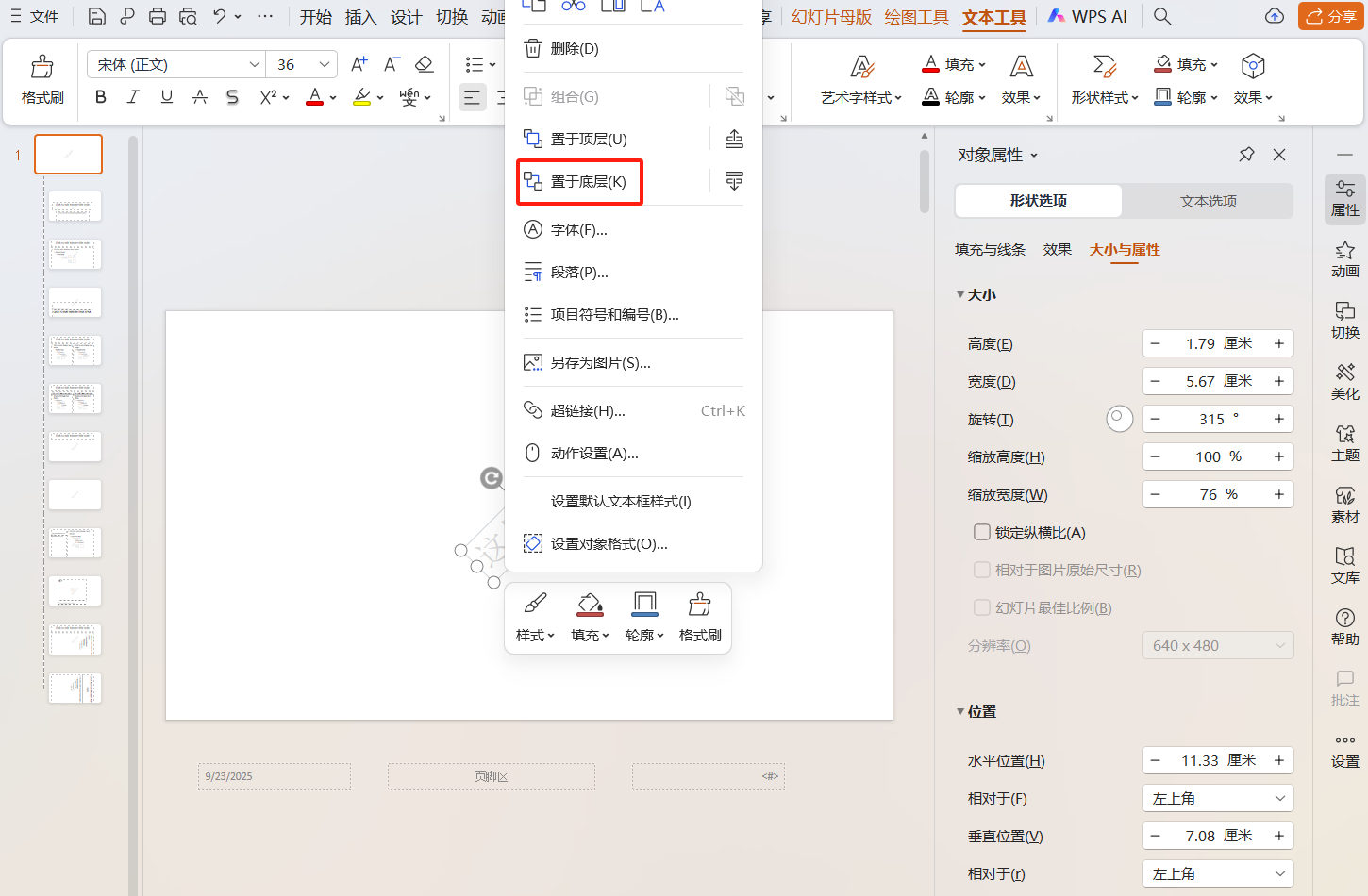
5.保存设置并查看效果
水印样式调整完成后,点击顶部【关闭母版视图】,退出编辑模式。
返回普通页面后,就能看到整套PPT已经统一添加水印,所有页面样式完全一致。
二、手动插入水印
日常办公中,部分PPT不需要全文添加水印,仅个别页面需要标注,此时用手动插入的方式更灵活,适配临时修改场景。
1.手动插入水印素材
针对需要添加水印的单页幻灯片,点击【插入】菜单,文字水印选择文本框输入内容,图片水印直接上传对应素材。
2.优化水印视觉样式
沿用统一的水印设置逻辑,调低色彩饱和度、增加透明度,摒弃纯黑、亮色等突兀配色,保证水印若隐若现,贴合页面背景。
3.固定层级完成设置
调整好水印的角度和摆放位置后,右键素材选择【置于底层】,固定水印层级,后续编辑页面内容时不会误触、移位。
结语
不管用哪种方式添加水印,核心原则都是不干扰正文阅读、兼顾美观与实用性。
水印切忌色彩鲜艳、字体粗大,过高的对比度会拉低PPT专业度。
合理调整透明度、采用斜向居中布局,才能让水印真正起到版权防护、规范版式的作用。
想要快速制作高颜值、标准化的职场PPT,不用从零开始排版。
本站提供海量商务汇报、项目总结、企业宣讲精品PPT模板,直接套用即可高效完成办公演示文稿制作。
