


制作商务汇报、工作总结PPT时,我们经常遇到需要摆放3张图片的场景。
但如果只是简单地横向平铺排版,页面会显得比较呆板,即便内容再好,整体PPT质感也被拉低了。

今天分享一个创意的PPT排版技巧——利用布尔运算实现弧形分屏效果,帮你跳出千篇一律的方框配图,轻松把三张图片排得高级出彩。
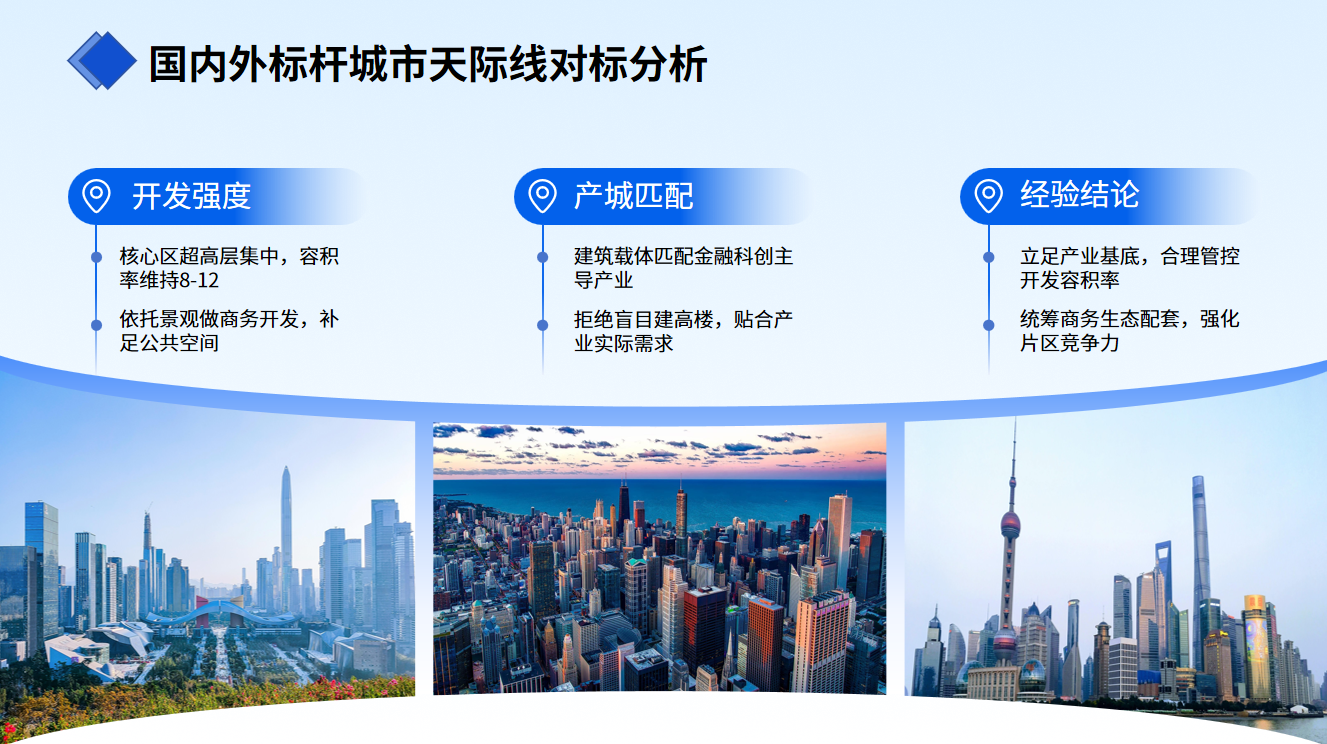
一、布尔运算制作曲线图片排版
想打破三张图片呆板的方框样式,可以使用布尔运算中的「剪除」功能绘制曲线造型,再将图片填充到图形内,做出弧形三联分屏。
整套操作只需使用PPT自带的形状工具完成,无需安装任何外部插件,小白也能轻松上手。
1.搭建基础图形
插入一个横向矩形,再绘制两个大小一致的椭圆,分别摆放在矩形的上边缘和下边缘,椭圆和矩形产生部分重叠。

2.使用剪除生成弧形图
先选中矩形,再按住Ctrl选中两个椭圆,在合并形状菜单选择剪除。

椭圆会裁掉矩形上下两条直边,得到上下带弧度的弯曲基础图形。

3.拆分出三个独立形状
插入两根细长竖直矩形,先选中弧形大形状,再选中两个细长矩形,执行合并形状的拆分命令。

拆分完成之后删掉多余碎片,保留分割完成的 3 块弧形形状。

4.填充图片完成创意排版
依次选中这 3 个弧形形状,设置形状填充为图片,分别导入对应的素材,图片就会贴合曲线轮廓,最终得到弧形分屏的三张图效果。

整套流程核心在于用形状切割出图片容器,再把图片放进容器内,不用手动对图片做变形扭曲,画面也不容易失真,这个 PPT技巧适合封面页、项目成果页、场景展示页使用。
三、适用场景及 FAQ
适合使用这个弧形分屏PPT排版的场景:
- 企业PPT封面:三张城市实拍、产品实拍做首页视觉;
- 项目成果汇报页:三组案例、三组数据配图展示;
- 展会、方案演示,需要强视觉冲击力的幻灯片页面。
常见问题
Q:我的 PPT 找不到合并形状选项?
A:需要先选中至少两个形状,合并形状的菜单才会激活,只选单个图形不会显示该功能。
Q:拆分之后图形碎片很多怎么办?
A:拆分完仔细框选多余小块直接删除,只保留需要的三块弧形图形即可。
四、排版细节避坑要点
即便做出弧形分屏造型,细节没有把控好,依旧会拉低 PPT 排版最终效果,日常制作可以留意这几点:
- 三张素材图片尽量统一亮度与色调,避免一张过亮一张偏暗,画面出现割裂感;
- 三块弧形形状之间,留出细微缝隙,不要完全贴合,页面层次会更清爽;
- 填充图片时,调整图片偏移位置,避免人物、建筑主体被形状边缘裁切;
- 如果页面有文字,文字放置在图形上方或者下方,不要压在图片核心主体上;
- 不是所有页面都适合弧形样式,内容型内页优先用简洁规整布局,创意效果多用于封面、过渡页。
想要快速提升演示文稿质感,除了手动练习布尔运算制作异形图形,也可以直接选用现成的幻灯片框架。
本站整理大量成熟的PPT模板,包含多图排版封面、成果展示页面,拿来就可以直接修改替换图片内容,节省你的制作时间。
点击链接查看:PPT制作编辑
