


在企业汇报、商务展示、校园答辩等标准化办公场景中,原生纯色PPT背景视觉效果比较单调,高清原图背景又容易元素杂乱、主次不分。
那有没有什么好的办法既能保留图片背景,又能提升PPT质感,还不影响背景和文字的方法呢?
答案是:图片叠加式渐变背景。
渐变背景凭借柔和的视觉层次、百搭的风格优势,成为PPT美化的核心选择,而图片叠加式渐变背景兼顾质感与简洁。
本文分享标准制作流程,助力用户快速制作合规美观的渐变背景。
一、素材导入:确定PPT背景底层
制作渐变背景的基础为高清底图,需根据PPT页面比例(16:9主流比例)匹配对应图片素材。
优先选择低饱和度、简约纹理、极简风景类素材,规避人物、文字、复杂图案素材,保障渐变背景最终呈现效果整洁规范。
二、色调预处理:统一底图视觉基调
原始图片色彩繁杂,会稀释渐变背景的视觉质感,需提前做去色处理。
选中页面底图,通过PPT图片色彩工具,将图片饱和度数值设置为0,完成黑白去色处理。
该操作可消除原图色彩干扰,让后续叠加的渐变背景成为页面视觉主体,提升整体统一性。
三、渐变叠加:打造梦幻渐变背景效果
利用形状蒙版叠加技术,是制作高级渐变背景的核心步骤,操作简单且效果可控。
1. 插入矩形形状,拉伸尺寸使其完全覆盖整个PPT页面,贴合背景尺寸;
2. 将矩形轮廓设置为「无轮廓」,填充样式修改为线性或径向渐变;
3. 微调渐变透明度,标准通用参数为25%,可根据场景微调,适配不同明暗需求。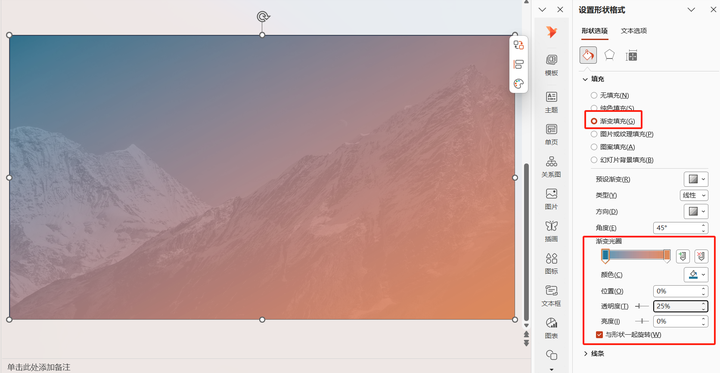
四、多行业场景适配方案
- 商务办公场景:选用蓝灰、冷调渐变背景,适配企业汇报、数据复盘、方案展示PPT。
- 校园答辩场景:选用浅粉、浅蓝柔和渐变背景,适配毕业论文答辩、课题汇报PPT。
- 活动宣传场景:选用高透多彩渐变背景,适配宣讲、活动策划、文艺展示PPT。
结尾
以上就是标准化PPT渐变背景的完整制作流程,三步即可完成高颜值背景设计,且无需手动调试参数。
推荐使用:PPT编辑制作,内置多款成品渐变背景,覆盖全办公场景,可直接套用使用。
