
很多人在制作PPT时,总是会在排版上踩坑:反复调整位置,对齐行距,耗费了大量时间,结果页面依旧层次混乱、不美观。
其实PPT自带了排版神器——SmartArt,它内置了大量的标准化图形模板,可以将纯文本的文字逻辑(层级、并列、流程、从属关系),一键自动转化为标准化、结构化的可视化图形版式。
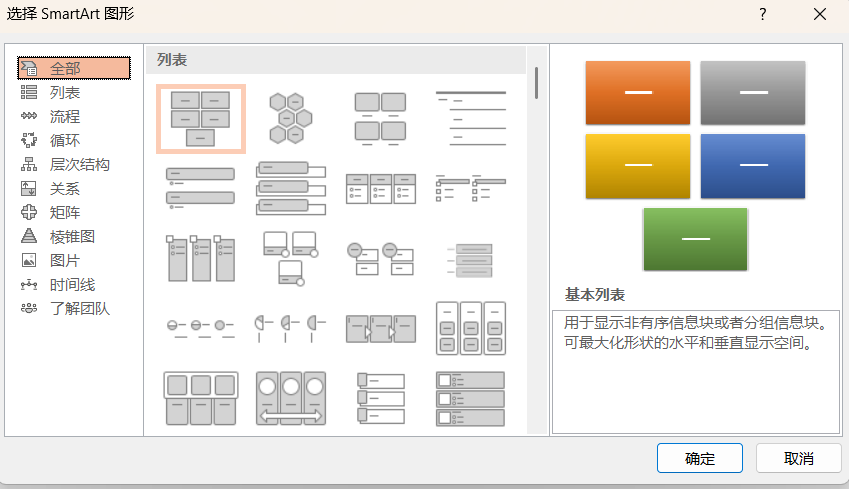
区别于手动排版,SmartArt自能自动完成对齐、间距、布局规整,是职场快速优化PPT排版、提升页面专业度的核心工具。
本文结合常见的办公场景,分享3个可直接复制套用的SmartArt实操技巧,帮大家高效完成PPT排版,让你的PPT变高级。
一、大段文字页面:SmartArt快速梳理内容层级
汇报PPT里最常见的难题,就是单页包含了大量文字内容。
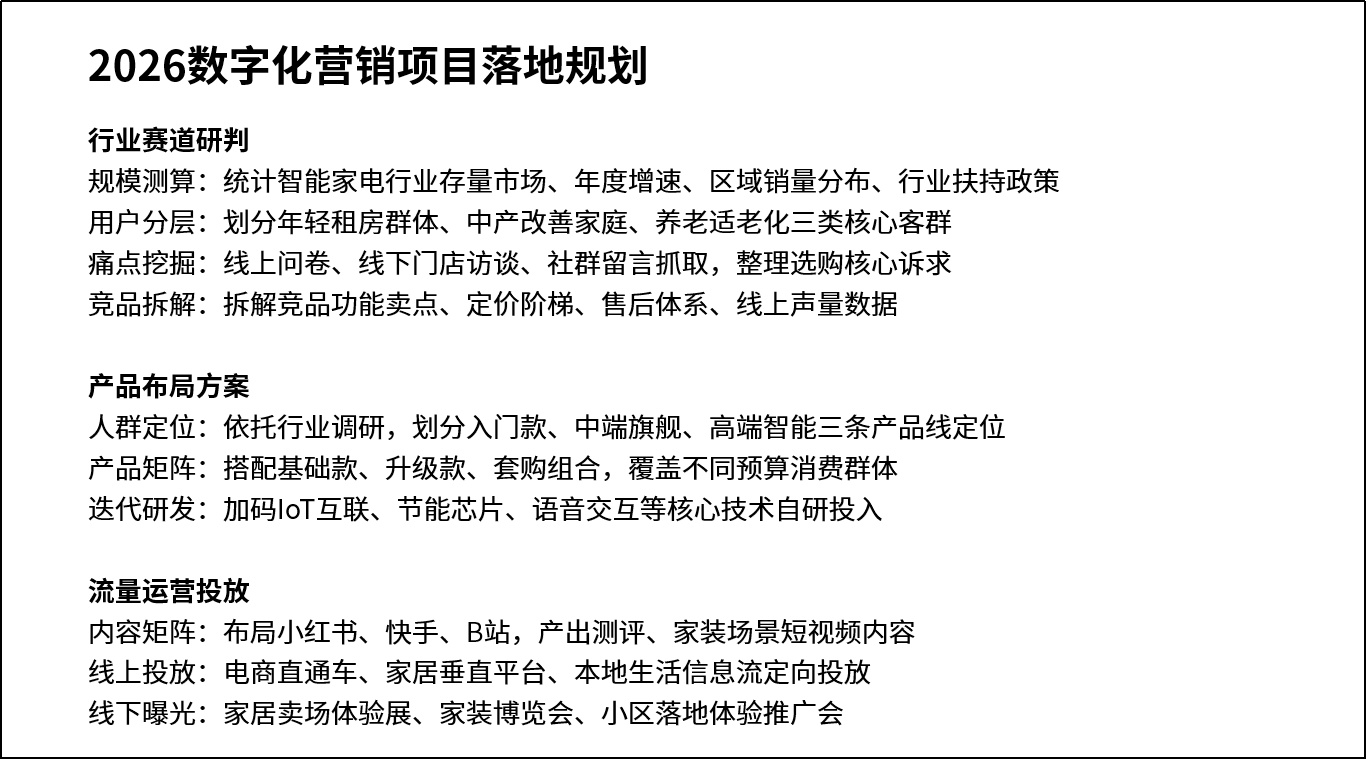
❌错误的处理方式:手动调整缩进、行距、对齐线,反复拖动文本框。
不仅耗费精力,调整后还容易出现左右不对齐、层级模糊的问题。
✅正确处理方式:借助SmartArt,仅需两步就能完成规整排版。
适合目录页、产品说明、工作要点等页面。
操作步骤
1.文本分层处理
梳理内容,用Tab键区分信息层级:一级标题顶格输入,二级内容按1次Tab缩进,三级内容连续按2次Tab,自动区分主次逻辑。
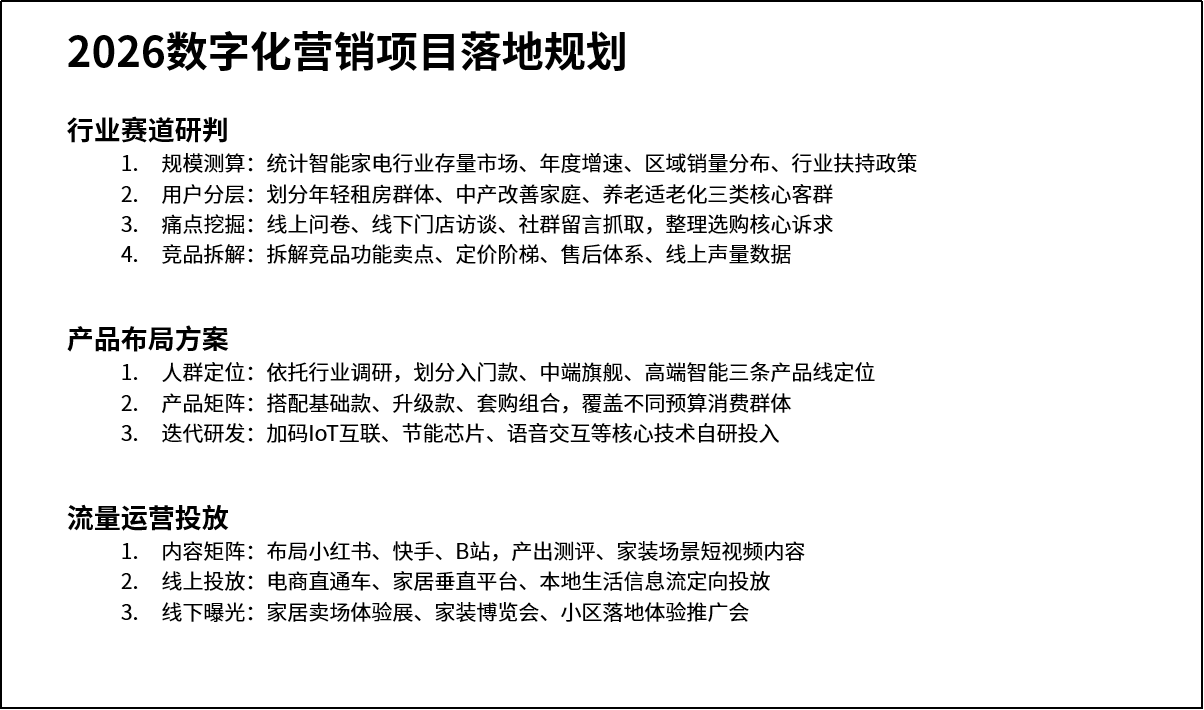
2.一键转换图形
全选页面内所有文字,在顶部【开始】菜单栏找到【转换为SmartArt】,在弹出的素材库中挑选匹配风格的列表版式,垂直曲形列表是适配目录、分项介绍的通用选择。
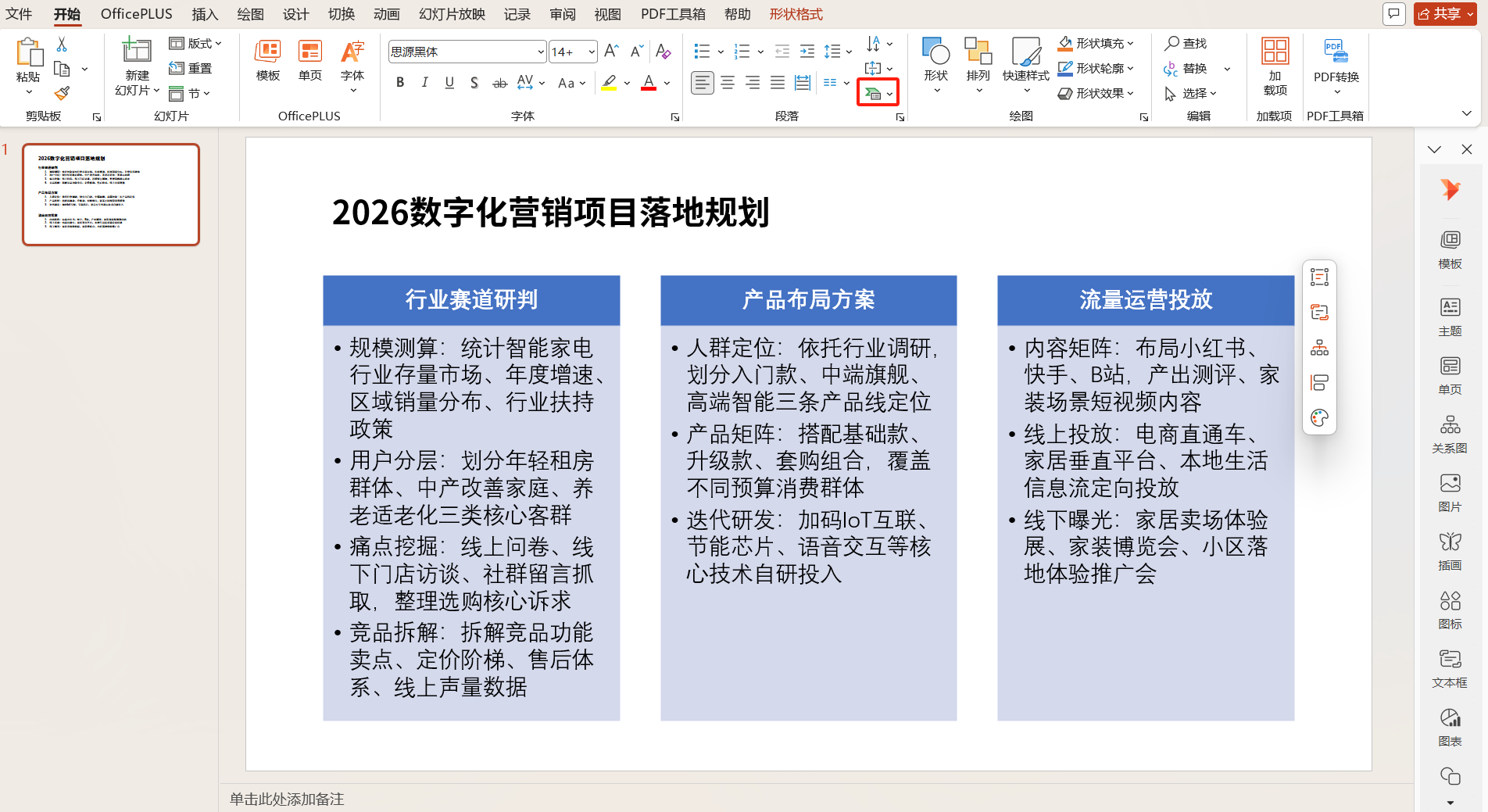
3.简易美化
转换完成后,统一调整字体、更换主题配色,无需手动对齐元素,一页整洁规范的内容页面就制作完成。
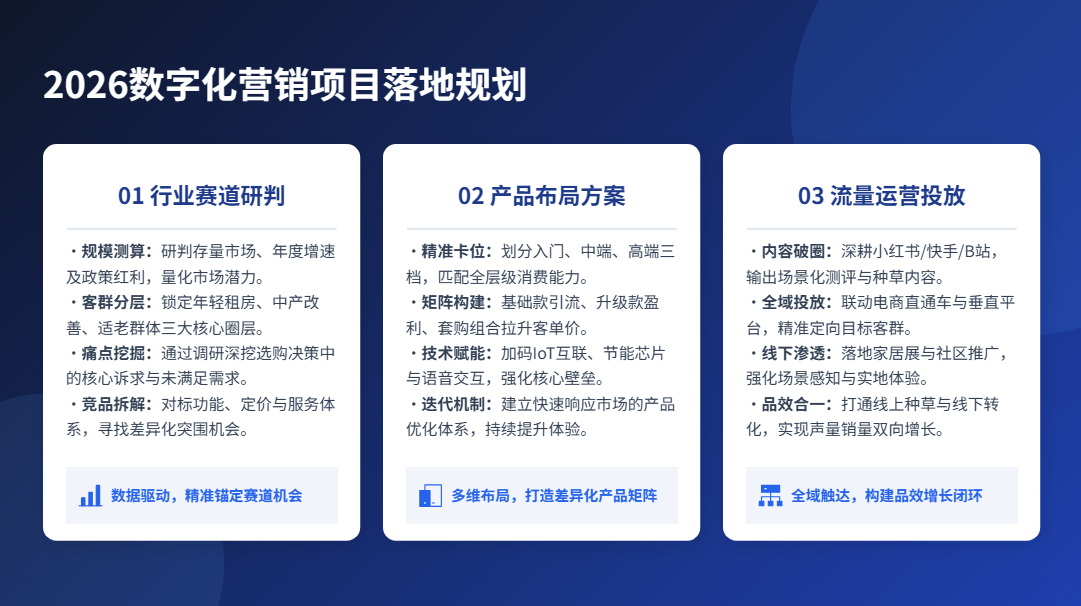
这套流程省去全部手动对齐操作,非常适合需要批量制作多页文字幻灯片的场景。
类似目录页也可以使用SmartArt处理:
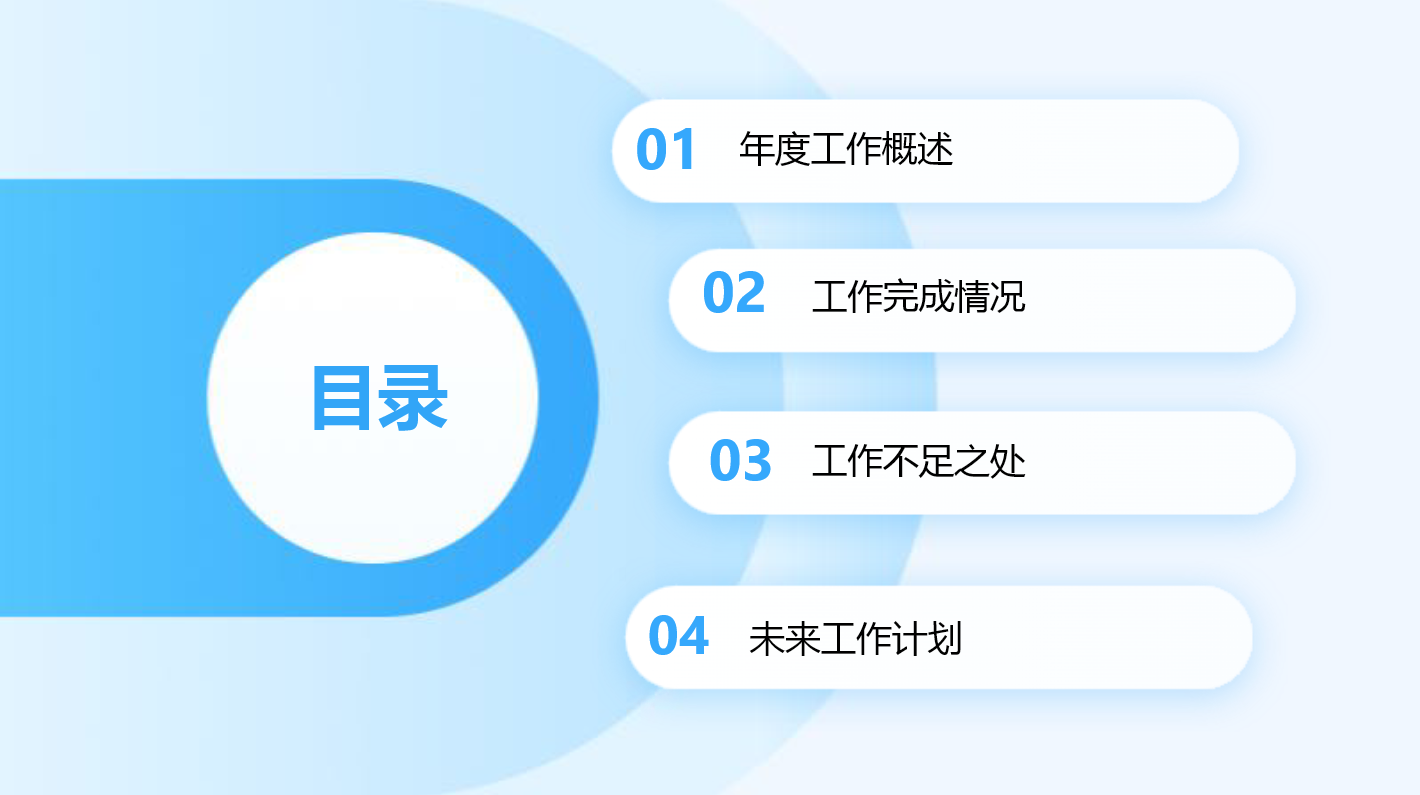
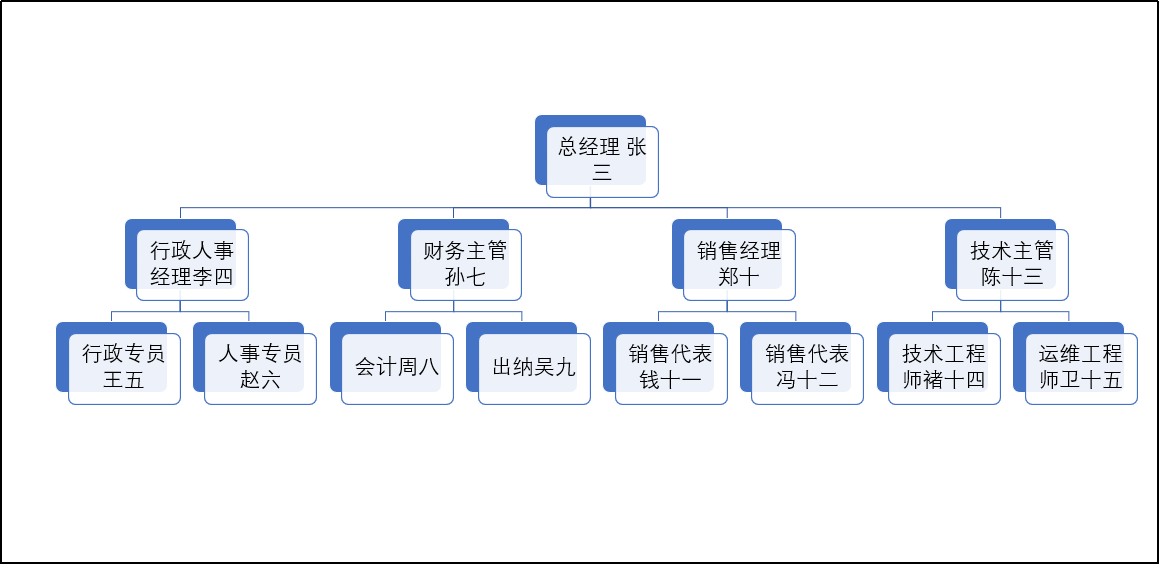
二、组织架构页面:SmartArt自动生成层级图表
制作公司架构、课程大纲、岗位权责页面时,手动绘制图形是效率最低的方式。
逐个插入矩形、拖拽连接线,花费一小时绘制的图表,还容易出现线条歪斜、模块大小不一的问题,整体观感粗糙。
使用SmartArt的层级分类模板,两分钟就能产出标准专业架构图。
操作步骤
1.文字划分从属关系
提前在文本框录入所有岗位、课程模块,依旧用Tab键区分上下级内容,明确谁为上级、谁属于分支模块。
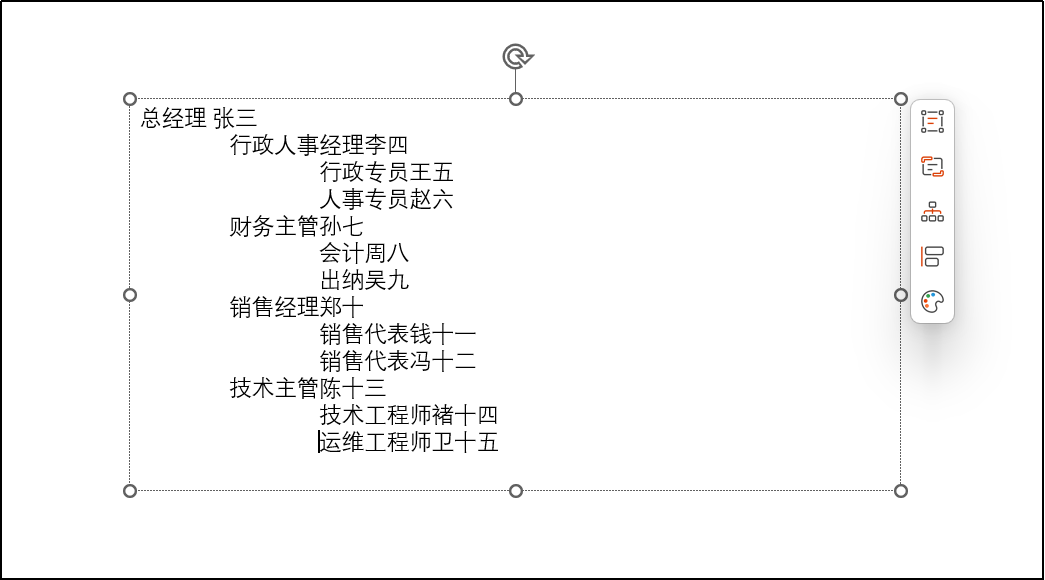
2.转换层级类图形
全选文本内容,点击【转换为SmartArt】,切换至【层次结构】分类,挑选适配企业架构、课程框架的版式,系统会自动生成带连接线的完整结构图。
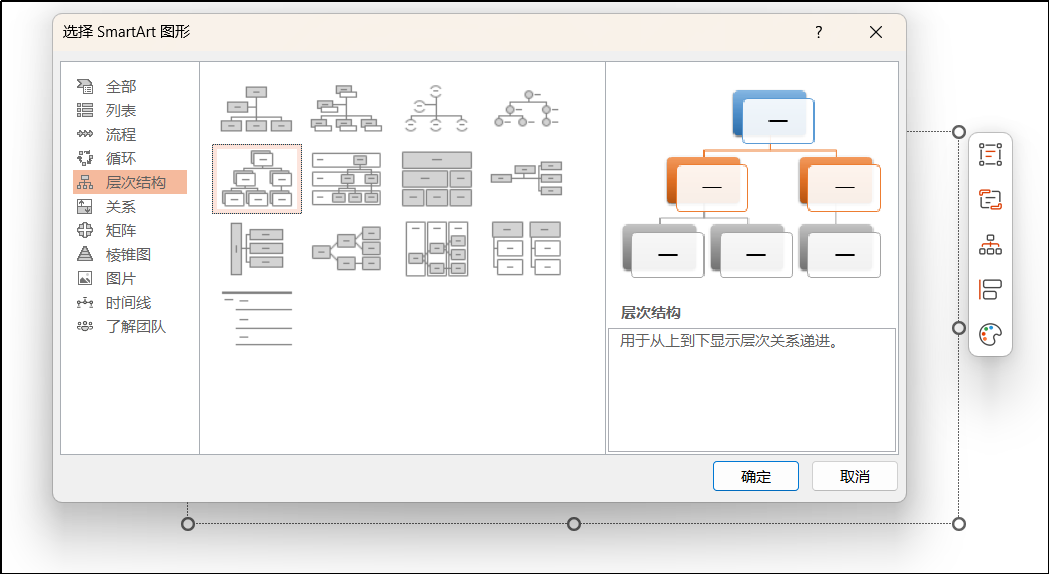
3.微调视觉样式
按需修改图形填充色、线条粗细,适配企业PPT统一视觉规范,最终成品逻辑清晰,完全满足对内汇报、对外宣讲的使用标准。
三、多图页面:SmartArt批量规整零散图片
临时收到批量产品图、团队合影,需要快速做成图文幻灯片时,逐张缩放、移动图片会消耗大量时间,还很难做到间距统一。
SmartArt内置图片版式功能,能批量规整所有图像,省去手动对齐的繁琐操作。
基础图片排版方法
1.将全部图片插入同一幻灯片,使用鼠标全选所有图像素材;
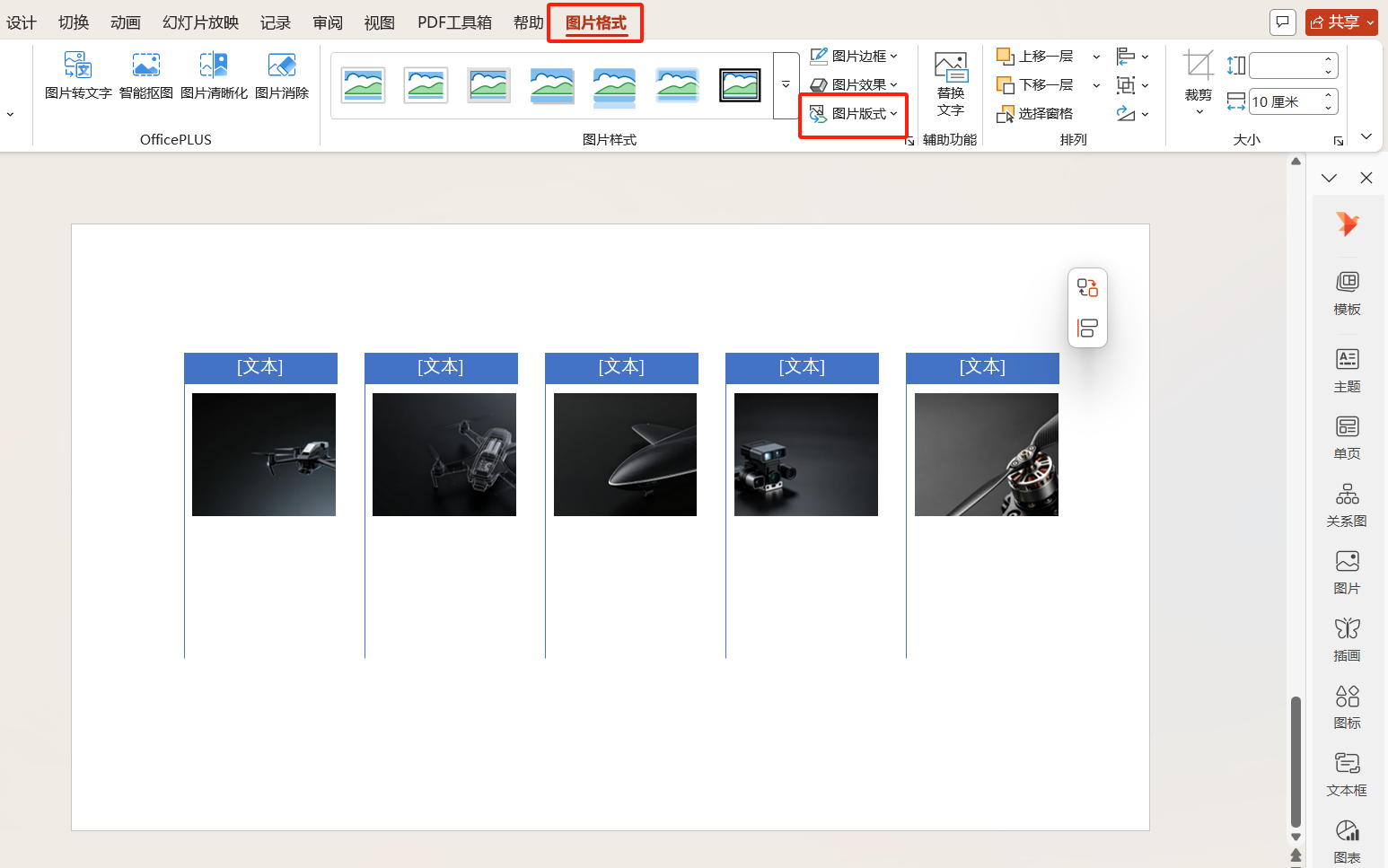
2.打开顶部【图片格式】选项卡,点击【图片版式】,这里集成数十种成熟图片排版布局;
3.选定版式后补充标题、说明色块,零散图片会自动均分间距,页面整体协调统一。
进阶创意排版玩法
如果想要更有设计感的页面效果,可对SmartArt图形拆分重组,以六边形版式为例:
1.选中生成的图形右键执行【取消组合】,重复一次拆分操作,将整体图形拆分为独立形状;
2.删除多余文本框,自由调整剩余六边形的排布位置;
3.选中单个形状,打开【设置形状格式】,选择图片填充,依次导入对应素材;
4.搭配底色与页面标题,就能制作品牌展示墙、产品图集等高质感页面。
这类拆分后的自定义版式,很适合合作品牌展示、多产品对比页面,视觉效果远优于单纯平铺图片。
四、SmartArt高效使用核心要点
1.合理控制内容体量
SmartArt更适合精简后的信息,不要堆砌过长段落,提前精简文字再转换图形,避免页面拥挤。
2.按需调整层级逻辑
转换图形后,可在菜单栏使用升级、降级按钮,随时修改内容从属关系,不用重新录入文字。
3.统一视觉规范
整套PPT使用SmartArt时,固定1-2种配色方案,保证全文档视觉统一,提升整体专业度。
总结
制作演示文稿的核心,不在于耗费大量时间手动微调细节,而是善用软件自带工具简化流程。
SmartArt覆盖列表、流程、循环、层级、图文组合等绝大多数职场PPT排版需求,无需额外工具,熟练掌握三种基础用法,就能大幅缩短做PPT的制作时长。
日常制作汇报、宣讲幻灯片时,优先用SmartArt处理文字、架构、多图页面,把节省下来的时间放在内容逻辑梳理上,输出的演示文稿会兼顾美观度与信息传递效率。
首页还有大量适配各类行业的PPT模板,搭配SmartArt使用,能进一步缩短你的幻灯片制作周期,可点击链接查阅下载:PPT制作