
一进入11、12月,职场人大多会迎来一项固定工作:制作年终总结PPT,上级需要看到全年工作成果与来年规划。但很多人面对空白页面,常常找不到写作思路。本文结合行政岗常见办公场景,拆解从搭建框架到完成初稿的完整操作流程,内容贴合日常汇报场景。
ps:文中成稿用时、同事反馈等内容为模拟示例,仅用于演示操作流程;工具与模板的使用体验,会随内容体量、个人操作习惯产生差异。
一、动手前,先确认两项核心前提
还没有理清思路就直接制作页面,很容易出现内容跑偏、逻辑散乱的问题。正式开始PPT制作编辑前,先把两个基础问题梳理清楚:
- 汇报对象:面向直属领导,内容侧重工作成果与后续规划;面向部门全员,内容则偏向协作分工与落地执行。
- 核心主旨:用一句话概括全年工作,梳理清楚已完成事项、现存问题、下一阶段工作计划。
把汇报对象与核心主旨确定之后,PPT整体框架才能基本成型,后续不容易出现内容发散的问题。

二、内容拆分为三大板块
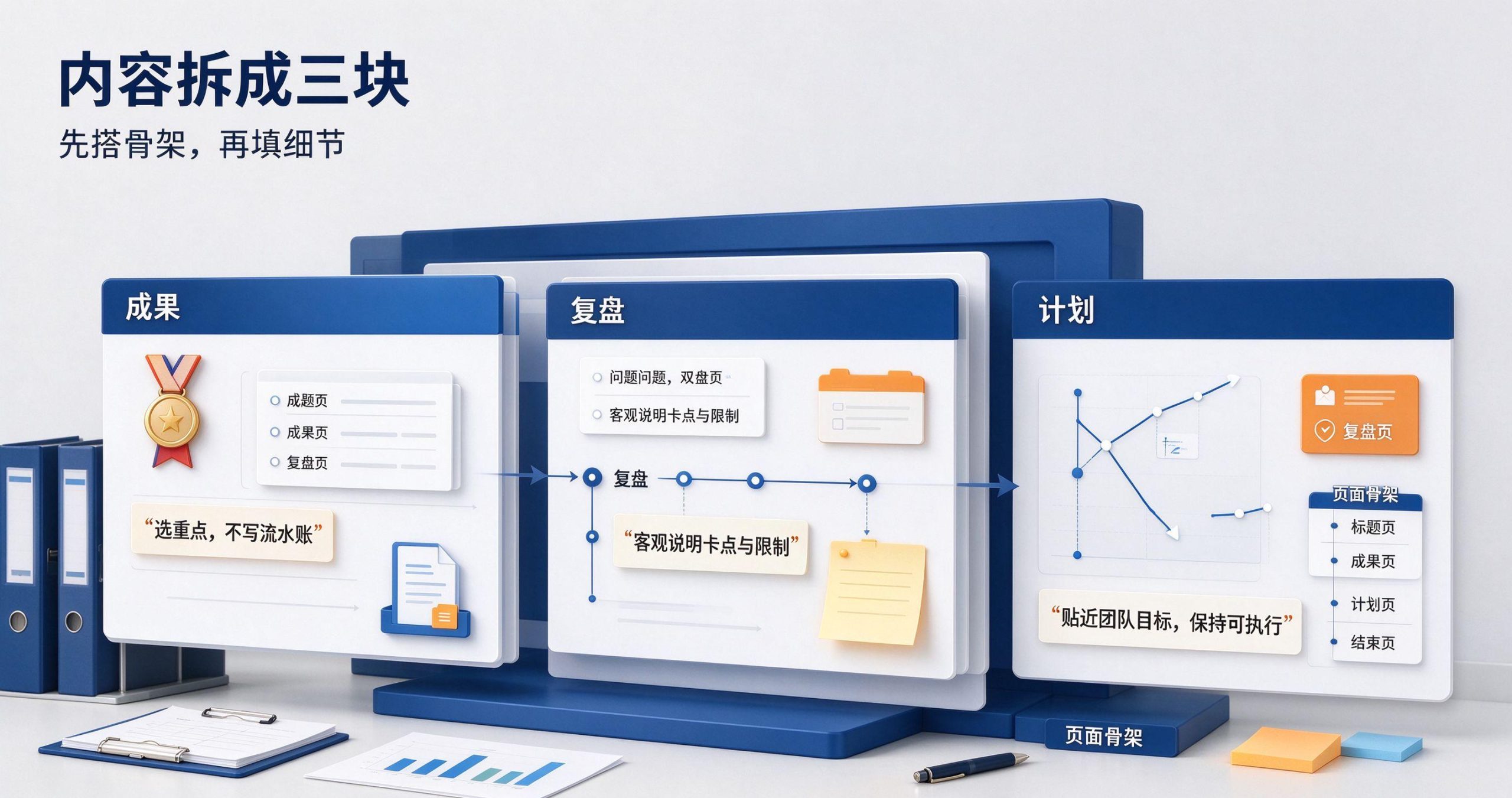
年终总结PPT的正文内容,一般可以拆分成三大模块,不需要堆砌过多文字:
- 工作成果:挑选全年具备代表性的重点项目,只展示核心事项,避免写成流水台账。
- 问题复盘:客观梳理执行过程中遇到的阻碍,如实说明客观限制,不刻意放大问题。
- 来年规划:工作计划尽量贴合团队整体目标,保证方案具备落地可行性。
每个板块先拟定一句核心概括句,再补充对应支撑信息。以成果板块举例,先写明“本年度完成资产盘点、办公区环境优化两项重点工作”,再补充配套数据,页面内容会更加紧凑有序。
三、排版优先抓内容,不要耗费过多精力美化
内容是汇报的核心,版式仅起到辅助展示的作用,建议先完善文字内容,再调整页面样式:
- 先搭建页面框架再填充文字:标题页、成果页、复盘页、规划页,在多数汇报场景下,8–12页篇幅基本够用,可根据实际内容灵活增减。
- 优先选用结构规整的模板,保持整套PPT配色统一,页面预留充足留白,文字排布宽松会更便于阅读。
四、实操步骤:分四步推进
- 先在文档内罗列文字提纲,暂时不打开PPT软件,先把整体叙事逻辑理顺。
- 遵循一页只承载一个核心要点的原则,每页搭配简短文字说明,标题尽量使用短句,不要整页堆砌大段文字。
- 套用选定模板完成排版,配图补充简短文字注解,方便他人快速读懂页面信息。
- 通读全文做统一优化,删减重复页面,统一全文字号、行间距与色彩规范。
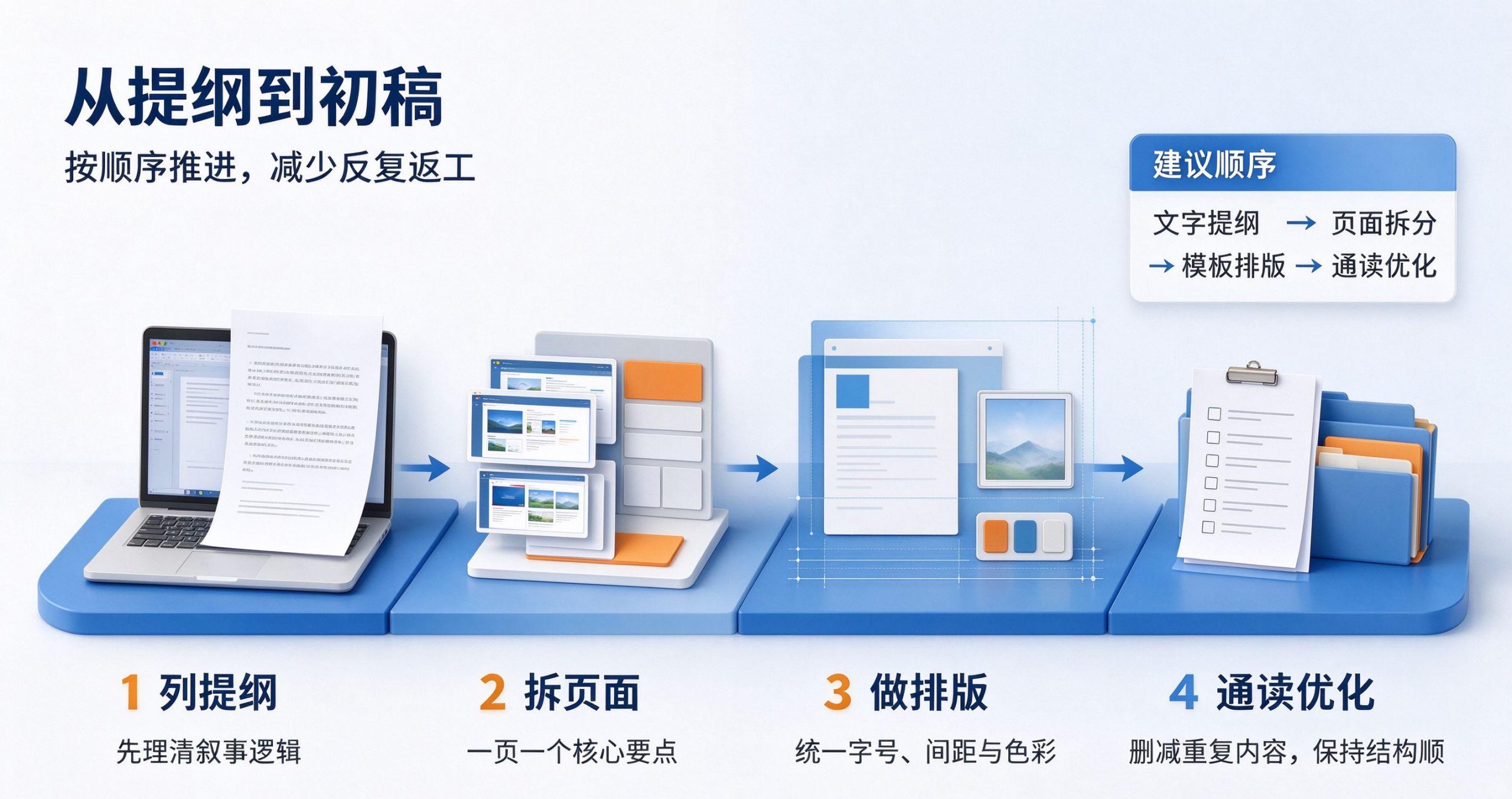
在多数场景、文字体量适中的前提下,按照这套流程完成初稿,整体耗时会相对可控;该用时仅为单一场景实测参考,最终耗时会随内容多少、个人操作节奏产生浮动。
五、初稿完成后的自查优化
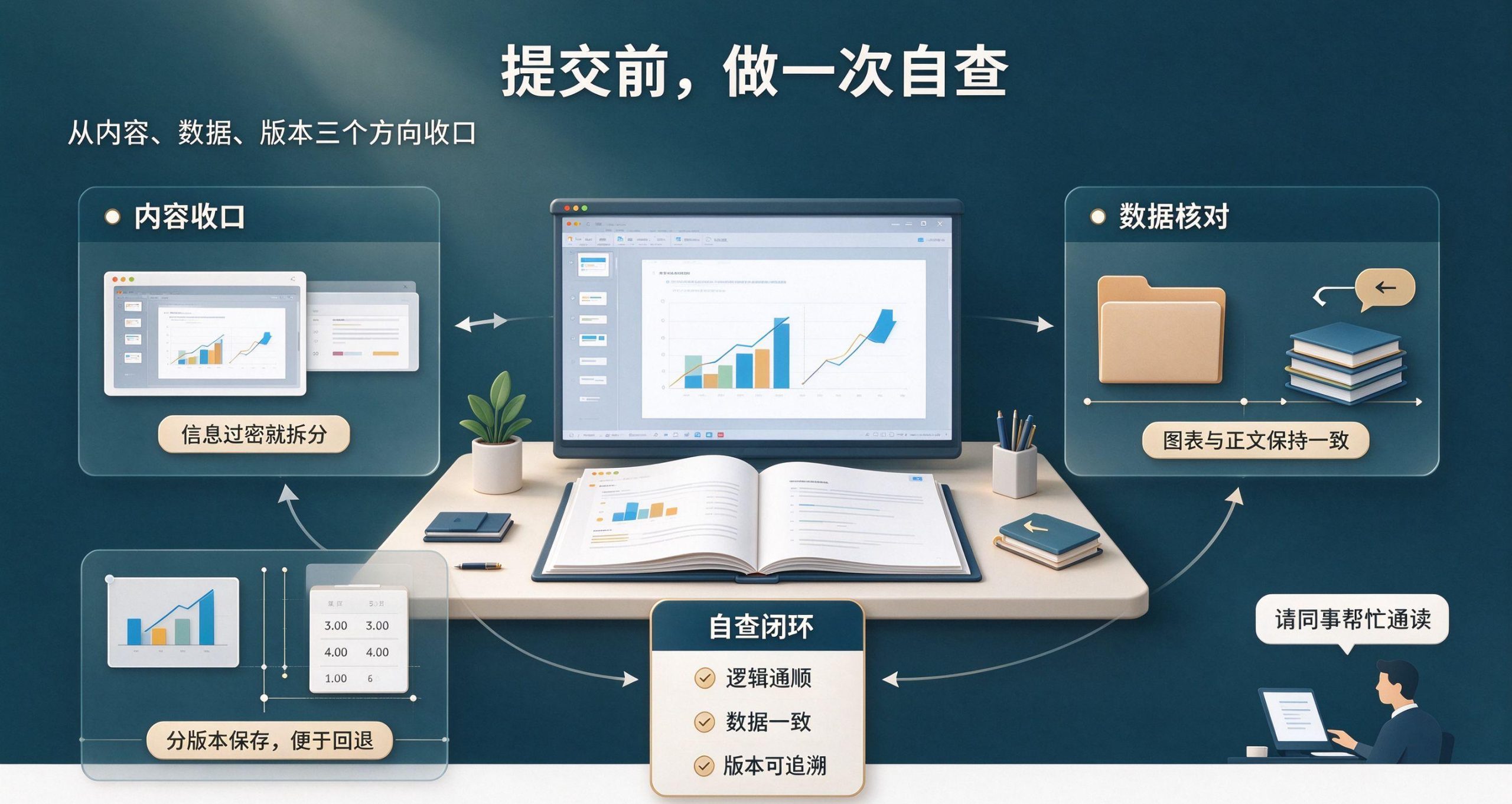
提交稿件前,预留少量时间做自查优化,减少低级问题:
- 留存优质页面版式,后续可以重复复用;文字信息过于拥挤的页面,可拆分为两页分散内容。
- 核对全文数据,保证图表数字与正文文字保持一致,避免前后数据不一致。
- 邀请同事帮忙通读稿件,确保内容逻辑通顺,不止自己能够看懂。
- 分版本保存文件,不要直接覆盖旧版本,修改出错时可以回退历史版本。
结语
年终总结PPT制作的难点不在于美化排版,而在于梳理清楚工作逻辑,把整体步骤拆解开。按照“先明确汇报对象、拆分内容板块、再统一排版”的顺序操作,可以更顺畅地完成初稿。
免责声明:本文为职场办公经验分享,文中成稿用时、同事反馈等内容均为模拟示例,仅用于演示操作流程,实际效果因内容体量、设备环境与操作习惯而异,不构成任何效果承诺;模板对比结论仅基于本文设定的测试条件,不代表全部使用场景,也不构成对任何产品的优劣评判;在线预览效果不等同于最终导出效果;相关操作请结合自身工作场景灵活调整,平台不对文稿的最终使用或审核结果作任何保证,因自行操作产生的问题由使用者自行承担。