
随着技术的进步,尤其是软件的迭代更新,很多职场人都会产生一个疑问:还有必要花时间做PPT瘦身吗?
其实在日常办公场景中,超大体积的PPT,依然是很多职场新人、行政人员、项目负责人的高频办公痛点。
一、为什么职场人一定要做好PPT瘦身?
日常电脑端打开、传输大体积PPT或许感受不到明显影响,但职场办公场景大多需要跨设备传输。
我们将大文件PPT发送给领导、客户时,对方如果用手机接收,不仅下载耗时漫长,打开预览、滑动翻页时还会出现严重卡顿,搞不好就拉低领导的观感。
当然PPT瘦身并非一味追求极致小体积,核心原则是无损压缩。
如果过度压缩导致图片模糊、画质受损、字体错乱,反而会影响PPT展示效果,得不偿失。
下面分享3个零成本实操技巧,从图片、字体、媒体素材三个维度完成PPT瘦身,轻松解决PPT制作中文件臃肿、传输卡顿的问题。
二、核心实操:3个高效PPT瘦身方法
1.批量压缩图片,解决PPT体积过大核心问题
绝大多数PPT文件体积臃肿,都是因为文稿内插入了高清原图、未经处理的大尺寸图片。
图片素材是占用PPT内存的主要部分,也是PPT瘦身最关键的优化点。
PowerPoint自带的图片压缩功能,无需第三方工具,就能在不影响视觉效果的前提下缩减体积。
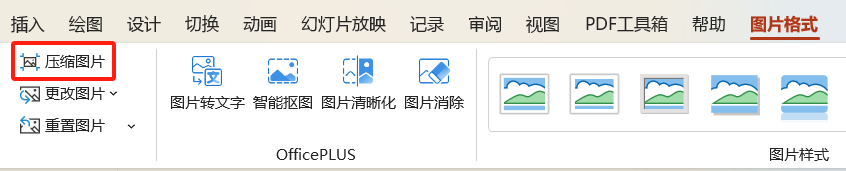
具体操作步骤:
- 选中PPT内任意一张需要优化的图片,顶部菜单栏会自动弹出「图片格式」选项
- 点击菜单栏中的「压缩图片」功能,系统会默认适配办公展示场景完成压缩
- 日常汇报、线上发送场景,可手动选择「Web:适用于网页和投影仪」模式,压缩效果更佳,画质无明显损耗
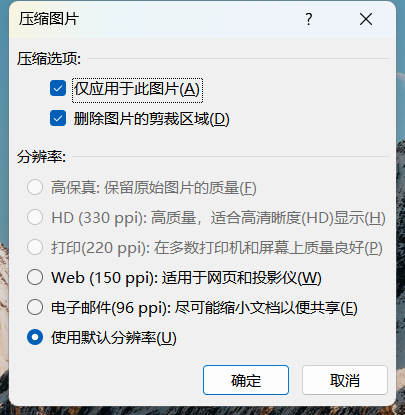
该操作会自动清除图片冗余原始数据,批量降低图片内存占比,是最简单、最高效的PPT瘦身方式。
2.精简嵌入字体,避免字体冗余增大文件
为了保证PPT在不同设备打开字体不错乱,很多人都会选择嵌入字体。
但多数人不知道,默认完整嵌入整套字体文件,会大幅增加PPT内存,导致文件体积翻倍,也是容易被忽略的增重原因。
具体操作步骤:
- 点击PPT左上角「文件」,下拉找到「选项」设置入口
- 在弹窗中选择「保存」栏目,勾选「将字体嵌入文件」
- 选择次级选项「仅嵌入演示文稿中使用的字符」,替代完整字体嵌入模式
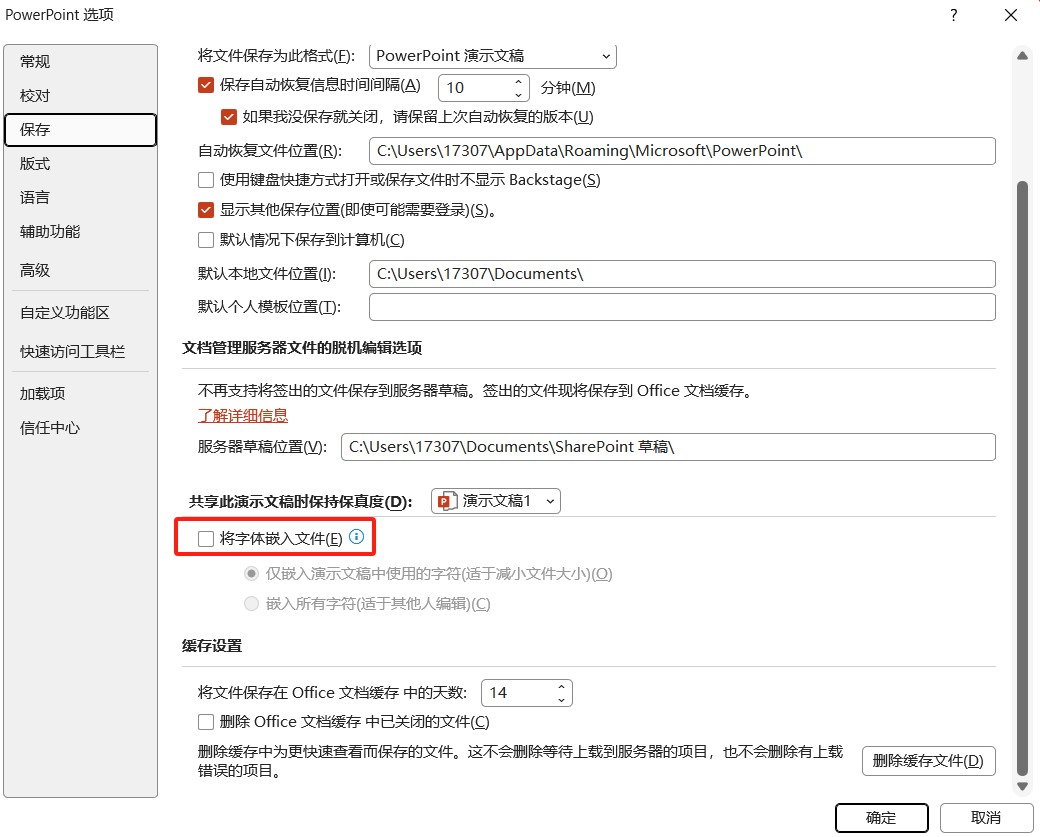
这个设置只会嵌入当前PPT页面用到的文字字符,而非整套字体,能极大减少字体占用的内存空间,快速完成PPT瘦身。
需要注意的是,该模式仅适配定稿后的PPT,若后续需要修改文字、新增内容,建议暂时取消该设置,避免出现字体缺失、文字乱码的问题。
3.压缩音视频媒体素材,优化多媒体PPT体积
带有动画视频、背景音频、讲解录音的PPT,体积往往会远超普通的文件。
针对这类多媒体演示文稿,专门的媒体压缩功能,能在保留原画质、原音质的基础上,高效完成PPT瘦身。
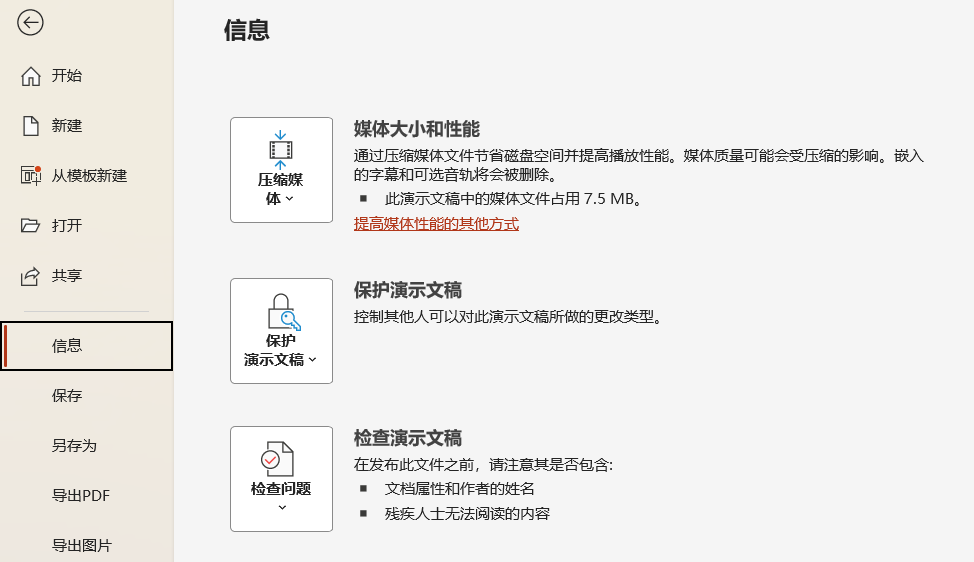
具体操作步骤:
- 打开需要优化的PPT,点击左上角「文件」,进入「信息」页面
- 页面自动检测到媒体素材后,会显示「压缩媒体」功能入口
- 选择适配的压缩模式,系统自动完成音视频优化,无损缩减媒体体积
温馨提示:如果PPT内没有插入任何音频、视频素材,该功能会自动隐藏,属于正常现象,无需额外操作。
三、职场PPT瘦身总结与办公小贴士
职场办公拼的不仅是内容质量,更是细节体验。
做好PPT瘦身,让文件传输更快、跨设备打开更流畅、预览无卡顿,能有效提升领导和客户的观看体验,凸显个人办公专业度。
大家可以记住核心优化逻辑:图片压缩解决大部分体积问题,字体精简做精细化瘦身,媒体压缩适配多媒体PPT,三者结合就能快速搞定所有场景的PPT瘦身需求。
想要更多高颜值、轻量化的职场汇报PPT、工作总结PPT模板?本站海量优质PPT模板持续更新,下载即可直接使用,助理高效提升办公效率!