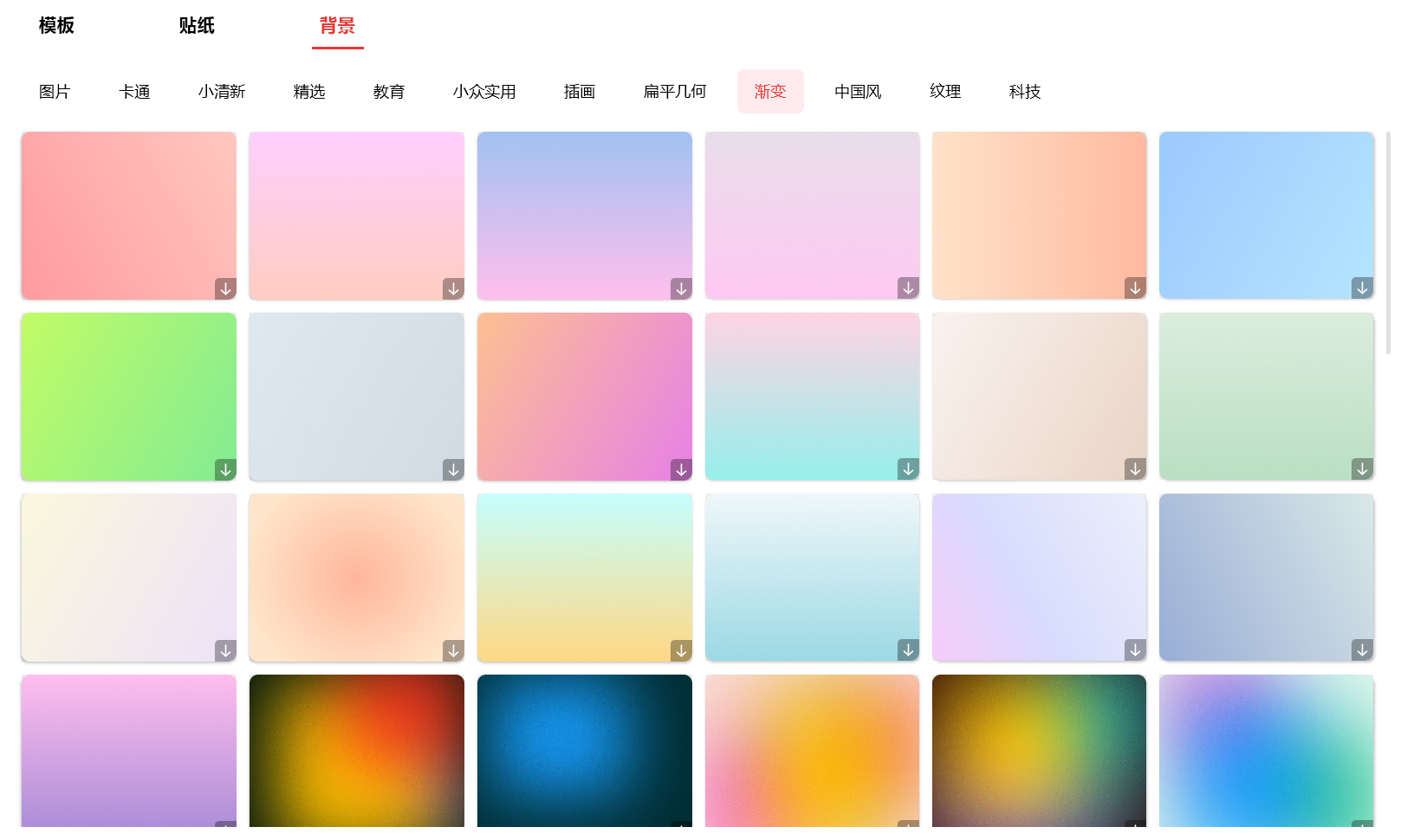
PPT渐变配色是快速提升PPT高级感最简单有效的方式,但很多小伙伴在制作汇报、提案时,不知道如何合理运用渐变色彩。
导致出现色块拼接混乱、过渡生硬的问题,PPT看起来不协调,整体质感大打折扣。
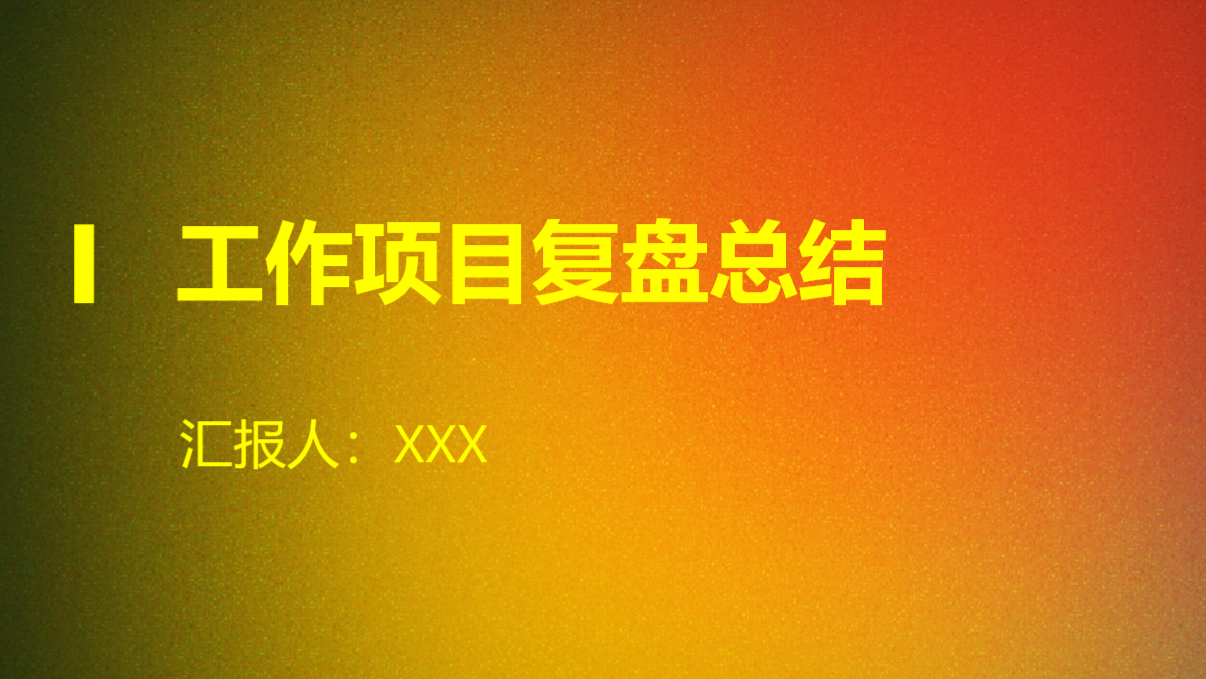
其实出现这种问题,本质是PPT色彩搭配没有章法,全凭感觉随意选色。
本文分享实用的HSL调色方法,搭配对应的渐变色设计逻辑,轻松制作干净高级的渐变PPT。
一、利用HSL调色法,设计协调的PPT渐变配色
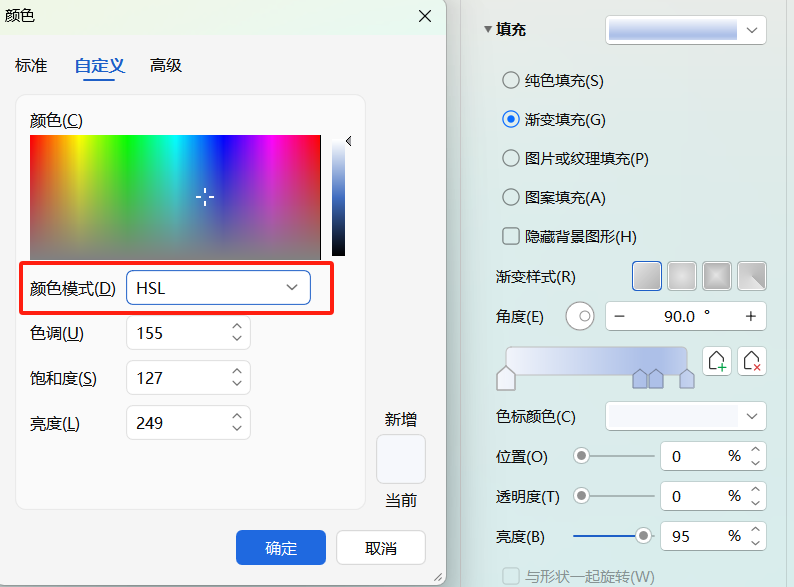
PPT自定义色板中的HSL色彩模式,是做好配色的神器。
依靠色调(H)、饱和度(S)、亮度(L)三项参数调节,能够做出过渡自然的渐变,统一页面色彩,下面两种方法可以直接照搬使用。
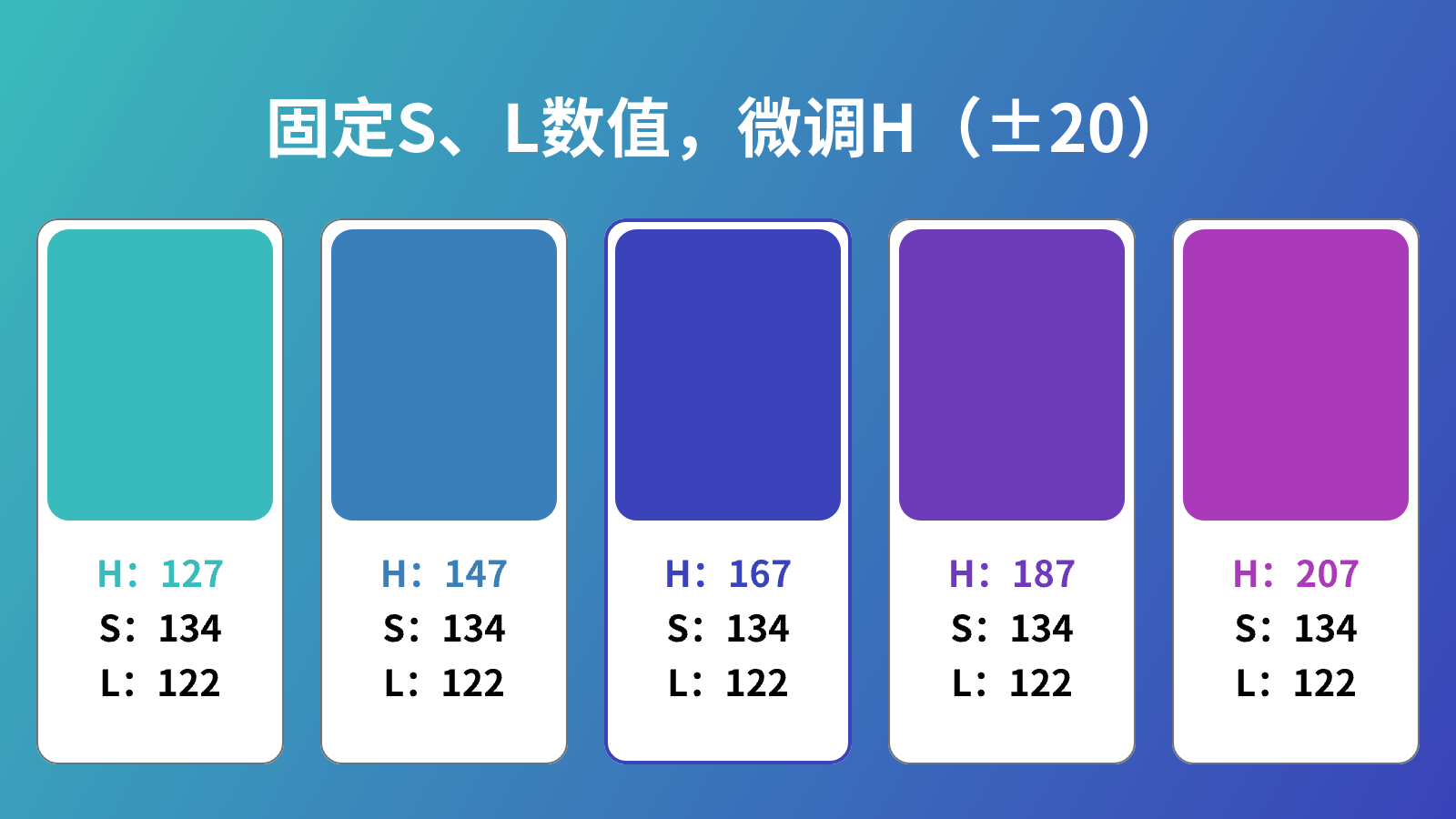
方法一:固定明暗饱和度,微调色相做顺滑渐变
- 打开形状填充自定义颜色,切换至HSL模式,锁定S、L数值保持不变;
- 相邻配色色相数值差值统一设置20,能让所有颜色处在同一明暗水平线;
- 挑选调好的 3 组色彩搭建线性渐变,色块过渡会更加顺滑。
如果想让页面层次更丰富,可以适当拉大色相差值,再叠加一组同色系色彩,适配标题、正文的分层设计,非常适合商务汇报、数据复盘、工作总结等正式场景。

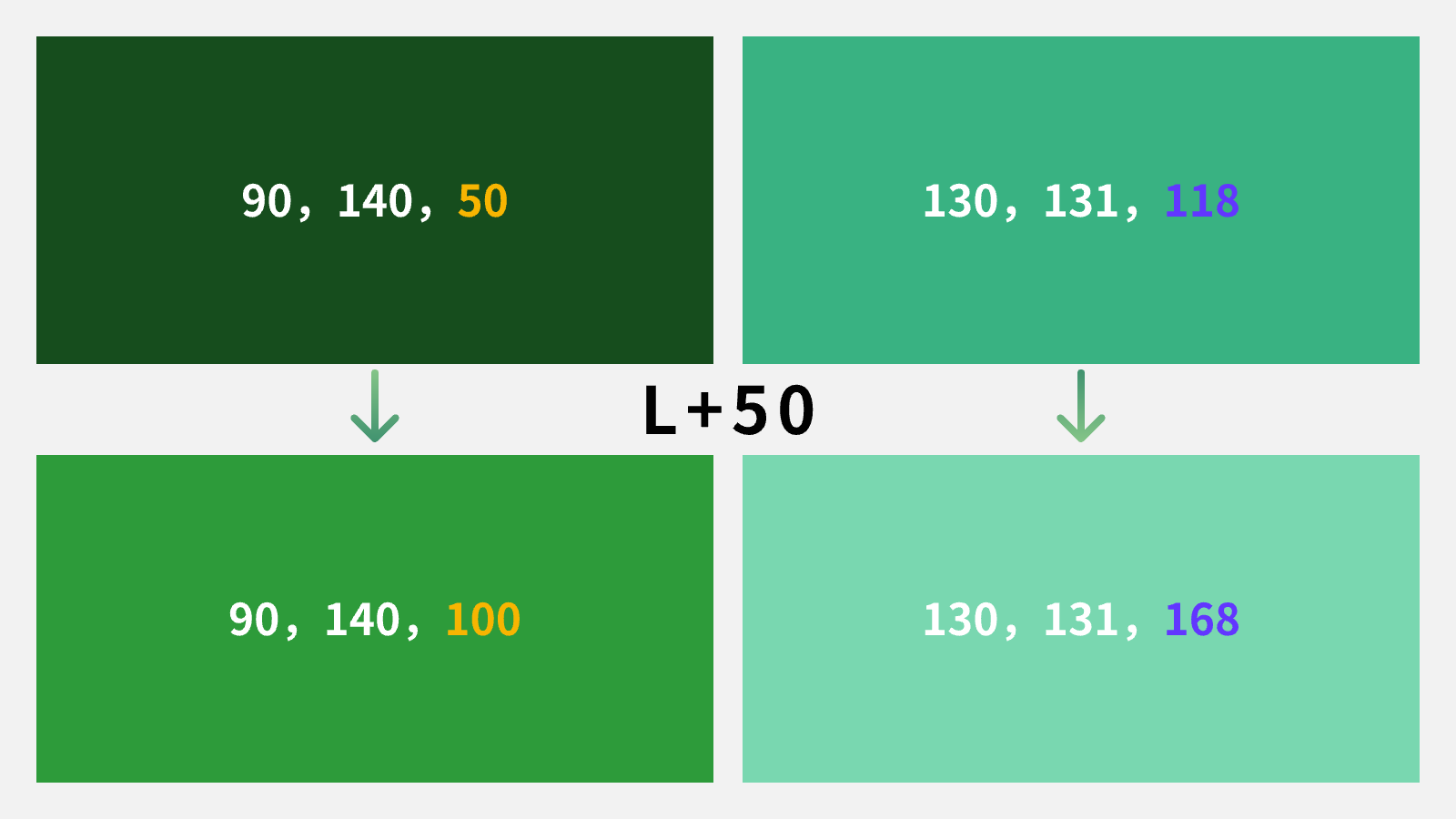
方法二:固定色相饱和度,调节亮度区分内容层级
不用更换基础颜色,只调整亮度参数,就能快速做出深浅对比的色彩搭配,轻松解决页面主次模糊、重点不突出的问题:
- 提升全部色块亮度50数值,适配浅色清爽的PPT封面、目录页;
- 一深一浅两组明暗色搭配,用于总分结构内容排版,重点数据、核心观点自动突出;
- 单独调高渐变中间色块的亮度,可以为文字增添柔光效果,在深色背景中阅读体验更佳。
整套幻灯片统一HSL调色思路与渐变风格,页面视觉效果更加规整,专业度大幅提升。
二、3种主流效果运用PPT渐变配色
PPT自带4种渐变效果,每种渐变的适配用途完全不同,选对样式才能提升页面质感:
1.线性渐变:直线过渡,适配蒙版、时间轴设计
色彩沿直线单向过渡,是日常使用最多的渐变形式,常被用于:
- 图片蒙版处理:页面图片底色杂乱遮挡文字时,添加90度线性渐变深色蒙版,渐变末端透明度拉满,文字清晰凸显,还能弱化图片边缘,实现画面融合;
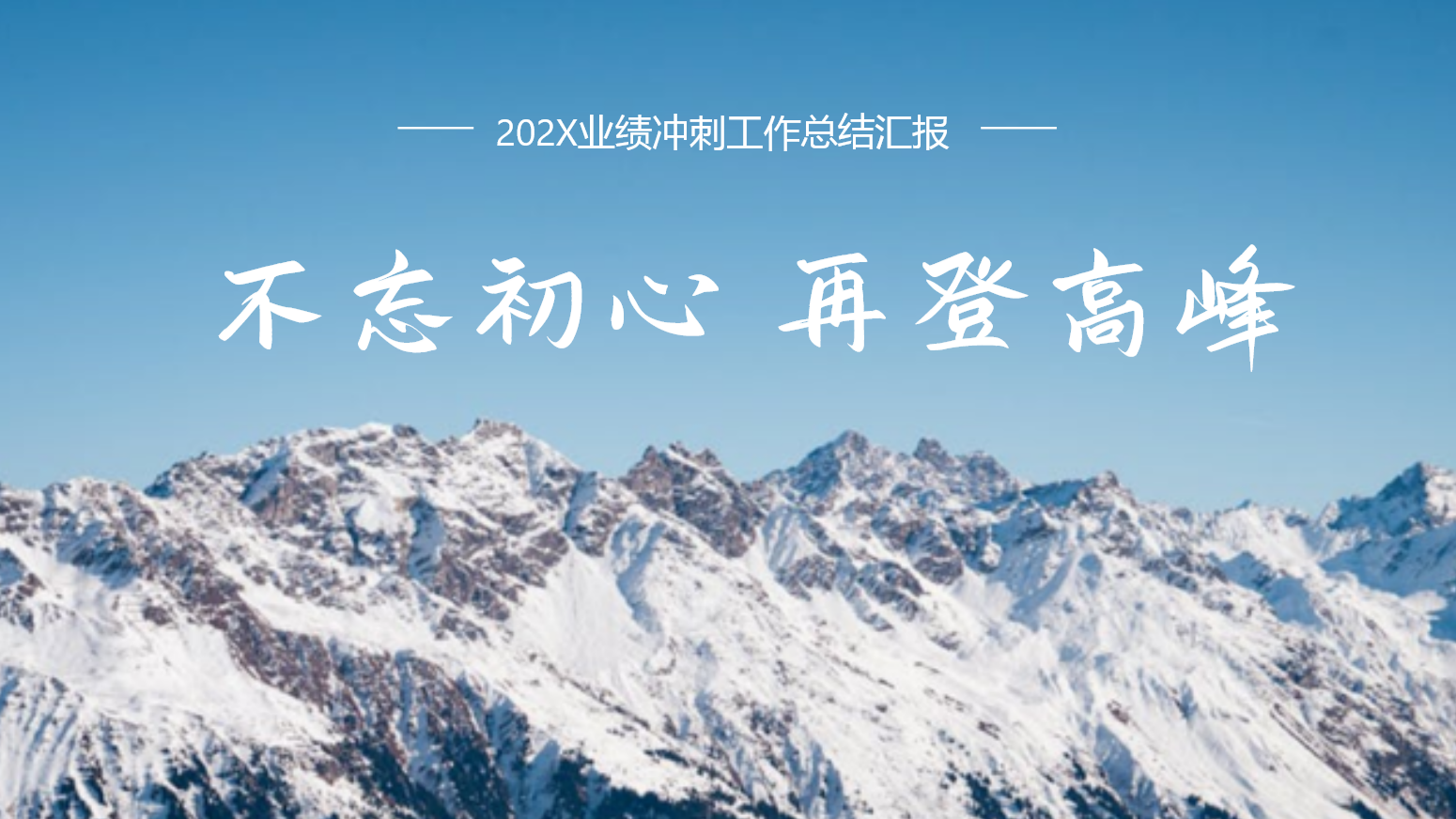
- 时间轴/线条设计:给装饰线条设置浅到深线性渐变,自带视觉导向,梳理项目节点、工作流程逻辑更清晰。
2.射线渐变:圆形扩散,打造立体光效质感
色彩从中心向外圆形扩散,立体效果远超普通线性PPT渐变,氛围感更强:
- 立体图形制作:单图形填充射线渐变,无需三维格式就能做出圆润立体质感;多组透明渐变圆形叠加,可制作简约球体装饰、科技风封面;
- 涟漪氛围效果:渐变中心透明度调至100%,复制多层错落摆放,模拟波纹扩散效果,适合活动策划、数字化项目演示页面。

3.路径渐变:贴合轮廓,制作边框与柔光效果
路径渐变会完全贴合图形轮廓变化,仅支持中心向外渐变,是制作细节装饰的宝藏样式,两种实用用法:
- 镂空科技边框:将渐变中心色块透明度拉满,保留外层实色,作为页面装饰边框,分割内容板块;
- 柔光氛围光晕:反转透明度设置,外层完全透明,中心保留实色柔光,放在人物配图、页面主标题后方,深色页面光影层次瞬间丰富。
三、PPT渐变配色干货总结
- 想要配色协调:借助HSL参数调控色彩,调整色相打造顺滑渐变,依靠亮度区分内容层级,解决渐变杂乱的痛点;
- 想要样式适配:直线蒙版、流程线条用线性渐变,立体光效、波纹氛围用射线渐变,边框光晕、轮廓装饰用路径渐变;
- 想要整体高级:整套PPT统一配色和渐变风格,是零成本提升页面质感的优质PPT技巧。
不想手动调试色值、摸索渐变参数?本站提供各类渐变PPT背景,可直接下载套用,快速制作专业高级的汇报页面。